候補を出す
出しかたは3通りあります。どれでも同じ候補が出ます。
テキストを選択する
他のアプリでテキストを選択すると、その内容に合った候補が右上に出ます。マウスのドラッグ、ダブルクリック、⇧+矢印キー、⌘A のどれでも反応します。この方法にはアクセシビリティ権限が必要です。
⌘C でコピーする
選択しても候補が出ないアプリでは、⌘C でコピーしてください。クリップボードに入った内容から同じ候補を出します。こちらは権限がなくても動きます。
選択してから ⌘C を押した場合も、候補は1回だけ出ます。
⌃⌘I で打ち込む
⌃⌘I を押すと、画面の上寄りの中央に小さい入力ウィンドウが出ます。メニューバーの Pluck アイコンから「テキストを入力…」を選んでも同じです。まだどこにも書かれていないチケット番号や URL のように、選択もコピーもできないテキストに使います。
打ち込むとそのまま候補が出ます。確定の操作はありません(return は改行です)。打つ手を止めるたびに、その時点の内容で候補が出し直されます。
キーボードの入力先は入力ウィンドウに移りますが、前面のアプリは切り替わりません。候補の実行は他と同じで、⌃+番号かクリックです。実行すると入力ウィンドウは閉じ、入力先は元のアプリに戻ります。候補はそのまま残ります。
入力ウィンドウを閉じるには、esc を押すか、もう一度 ⌃⌘I を押すか、ウィンドウの外をクリックします。esc ともう一度の ⌃⌘I では、打ち込みから出た候補も一緒に閉じます。
入力ウィンドウを開いている間は、選択とコピーからは候補が出ません。打ち込み中の ⇧+矢印キーや ⌘C を選択・コピーとして拾わないためです。閉じれば元に戻ります。開くときに表示中の候補は閉じますが、ピン留めした候補は残ります。
合うルールが1つも無いときは「この内容に合う有効なルールがありません。」と入力ウィンドウの中に出ます。4,000文字を超えたときも同じように理由が出ます。どちらの場合もウィンドウは開いたままです。
一時停止中は、入力ウィンドウも開きません。

Pluck が他のアプリへキーを送るのは、候補を実行した直後の ⌘V だけです。選択内容を読み取るために ⌘C を送ることはありません。
パネルの見かた
候補は、マウスカーソルがあるディスプレイの右上に出ます。パネルにフォーカスは移らないので、作業中のアプリでそのまま入力を続けられます。
候補は縦に並びます。順番は設定画面のルールの順で、ピン留めした候補があればそれが上に来ます。画面に収まらない分はスクロールして見られます。
候補1つに並んでいるものは次のとおりです。
- ルールのアイコンと名前
- マッチしたテキスト。長いときは途中が省略されます
- ショートカットの番号
- ピン留めのボタンと、その候補だけを閉じる × ボタン
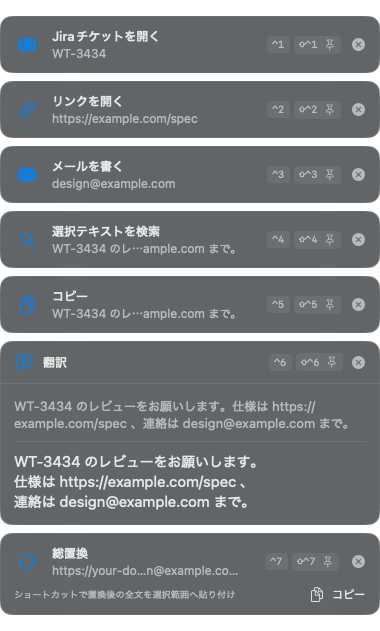
候補を実行する
候補をクリックするか、⌃ と番号を押します。番号は上から ⌃1、⌃2 と続き、10番目が ⌃0 です。
番号は10個までです。11個目以降の候補には番号が付きませんが、一覧には残るのでクリックで実行できます。他のアプリが同じキーを先に使っている番号は表示されません。
実行すると何が起きるかはアクションの種類で決まります。URL を開く、Web 検索する、クリップボードにコピーする、コマンドを実行する、翻訳結果を出す、のいずれかです。それぞれの動作はアクション一覧を見てください。
候補を閉じる
- esc を押す。表示中の候補がまとめて閉じます
- パネルの外をクリックする。同じくまとめて閉じます
- × を押す。その候補だけが閉じます
- 別のテキストを選択またはコピーする。新しい候補に入れ替わります
どの場合も、ピン留めした候補は残ります。
同じ候補が出ないとき
閉じた直後に同じテキストをもう一度選択しても、しばらくは候補が出ません。同じ内容で候補が出続けるのを防ぐためです。もう一度出したいときは、⇧+矢印キーか ⌘A で選び直してください。この操作なら待たずに出ます。
ピン留め
⇧⌃+番号を押すか、候補のピンのボタンをクリックします。ピン留めした候補は esc やパネル外のクリックでは閉じず、別のテキストを選択しても残ります。閉じるには × を押すか、もう一度 ⇧⌃+番号を押します。
ピン留めした候補は一覧の上に並び、番号もそこから振り直されます。
ピン留め中は、コピー、翻訳、総置換の3つが動作を変えます。クリップボードへのコピーではなく、今のカーソル位置への貼り付けになります。別のアプリへ持っていくときに、貼り付けの操作を1つ省けます。URLを開く、Web検索、コマンド実行は、ピン留めしても動作は同じです。
ピン留めしてから数秒のうちに解除すると、候補は閉じずに通常の候補へ戻ります。それより後に解除すると、閉じます。
画像
スクリーンショットを撮ったとき、またはブラウザなどで画像をコピーしたとき、サムネイル付きの候補が1つ出ます。この候補は最初からピン留めされています。押すと、今のカーソル位置に画像が貼り付きます。
ピン留めした画像の合計サイズには上限があります。超えるとそれ以上はピン留めされず、パネルにその旨が出ます。使い終わった画像は × で閉じてください。
画像の候補が要らない場合は、設定で「画像を貼り付け」の有効を切ります。クリップボードの画像を読み取らなくなります。
一時停止
⌃⌘C を押すと、Pluck が一時停止します。メニューバーの Pluck アイコンから「Pluck を一時停止」を選んでも同じです。画面共有のあいだだけ止めたいときなどに使います。
- 選択でもコピーでも候補が出なくなります
- 入力ウィンドウも開きません。⌃⌘I を押しても何も起きず、メニューの「テキストを入力…」は選べなくなります。開いている途中で一時停止した場合は、入力ウィンドウも打ち込みから出た候補ごと閉じます
- 画面の右上に一時停止中を示す小さいパネルが出ます。メニューバーのアイコンは薄くなります
- 停止したまま Pluck を終了すると、次に起動したときも停止したままです。小さいパネルが出ているので気づけます
再開するには、もう一度 ⌃⌘C を押すか、右上の小さいパネルをクリックします。
候補が出ないとき
次の順で確認してください。
- 右上に一時停止中の小さいパネルが出ていないか。出ていればそれをクリックして再開します。
- ⌘C でコピーすると出るか。コピーでは出るのに選択では出ない場合、アクセシビリティ権限が許可されていません。メニューバーの Pluck アイコンから「アクセシビリティ権限を確認」を選んで、システム設定で Pluck をオンにしてください。権限を許可していても、本文を独自に描画するエディタや、行ごとにボタンとして作られた文字起こしの画面のように、選択内容をそもそも外に出さないアプリがあります。そうしたアプリでは ⌘C を使ってください。
- マッチするルールがあるか。候補が0件のとき、Pluck は何も出しません。どんなテキストでも候補を出したい場合は、マッチ条件が空欄のルール、たとえば「選択テキストを検索」や「コピー」を有効にしておきます。
- テキストが長すぎないか。選択・コピー・入力ウィンドウのどれでも、対象は4,000文字までです。文書全体を ⌘A で選んだ場合などは対象外になります。
- パスワードマネージャからのコピーではないか。秘匿としてコピーされた内容は、候補に出しません。
- 試用期間が終わっていないか。終わっている場合は候補の代わりに購入の案内が出ます。
それでも解決しない場合は、~/Library/Application Support/Pluck/debug.log に動作の記録が残っています。選択したテキストやクリップボードの内容は記録されません。文字数とアプリ名だけです。